
Hur skapar jag en ny vy och knappar i kassan?
Hej,
Vi behöver göra om en av våra vyer i Rebnis kassa och det verkar finnas olika. Hur fungerar de och hur gör man knappar?
Hej Christine,
Det är i försäljningsvyer i programmet som du kan göra detta. Ta en titt på denna guide och se ifall du får svar på dina frågor.
Administrera försäljningsvyer
Försäljningsvyer används för att styra hur produkter och betalsätt visas i kassan.
Med en vy avses en samling av knappar, exempelvis "Förrätter" eller "Röda viner".
Här kan du titta på ett kort klipp som förklarar det mesta i försäljningsvyer:
Såhär kan försäljningsvyerna se ut:
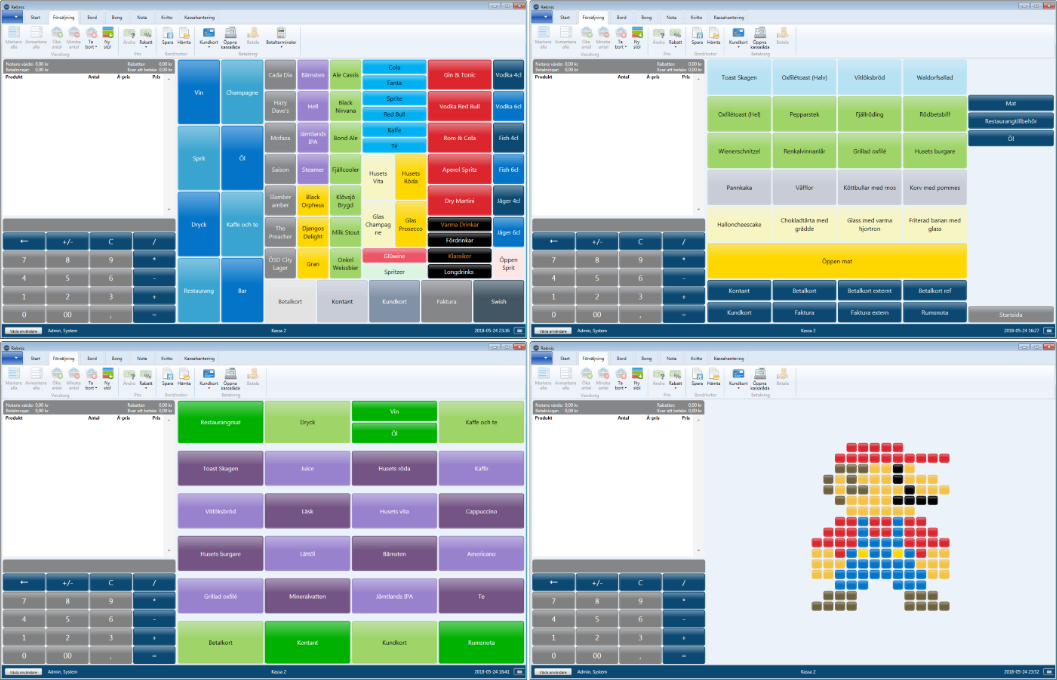
Rättigheter
Den eller de användargrupper en användare är medlem i avgör om denne får hantera försäljningsvyer eller inte
Definitioner
Layout är det överliggande "paketet" som innehåller ytor, vyer och försäljningsknappar
Yta avser det tänkta område som innehåller en vy, en layout kan ha flera ytor
Dynamisk yta avser den yta vars vy kan bli utbytt till en annan vy, endast en sådan kan finnas per layout
Vy avser en specifik uppsättning av försäljningsknappar, t.ex. "Varmrätter".
Försäljningsknapp avser en knapp som refererar antingen till ett betalsätt eller en produkt
Länkknapp avser en knapp som vid klick öppnar en annan vy i den dynamiska ytan
Cell avser en position i vyn där en försäljnings- eller länkknapp kan läggas
Vytyper
Det finns två typer av vyer:
Designvy - där användaren själv lägger till önskade försäljningsknappar/länkknapparAutovy - genereras av systemet och visar produkter från en vald produktgrupp
VyerEn vy består av ett valbart antal rader och kolumnerEn knapp i designvy kan storleksmässigt sträcka sig över en eller flera rader och kolumnerEn knapp i en autovy kan bara sträcka sig över en rad och en kolumnGrundlayouten består av tre ytor, en för länkknappar (meny), en för betalsätt och en dynamisk yta för produkter.
Hantering
I vyhanteraren visas till vänster en meny med produktgrupper, produkter, betalsätt och vyer.
Till höger visas ett rutnät som representerar den layout och vy som hanteras.
Börja med att välja vilken layout som ska hanteras i dropdown-listan.
För att ändra vilken layout som ska visas är det bara att välja en annan i listan.
Skapa layout
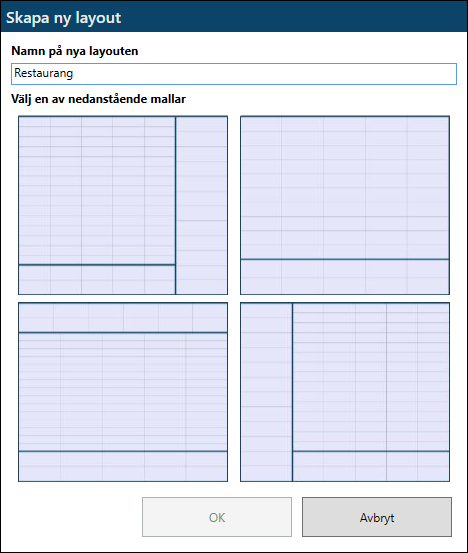
Systemet levereras med en fördefinierad layout och fyra mallar som man kan skapa egna layouter frånKlicka på "Skapa layout"Namnge layouten och välj vilken mall som ska användasKlicka på Ok för att skapa den nya layouten.
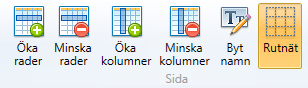
Hantera vyerKlicka på en knapp eller på titelrutan för önskad vyStyr antal rader/kolumner i vyn via menyknapparnaDubbelklicka på en länkknapp för att öppna vyn i den dynamiska ytanTa bort en designvy genom att dubbelklicka på den för att göra den vald, tryck sedan på "Ta bort"
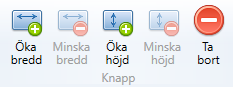
Hantera knapparKlicka på en knappStyr storlek på knappen via menyknapparnaEn knapp kan växa nedåt samt till högerAnge färg genom att välja stilmall och klicka på knappen "abc" i gruppen "Stilmall" för att aktivera vald stilOm knappen ingår i en autovy appliceras vald stilmall på samtliga knappar i vyn
Autovyer
AllmäntEn autovy genereras automatiskt utifrån en vald produktgruppNya produkter som läggs till i produktgruppen dyker automatiskt upp i vynProdukter som fått egenskapen "Visa i autovy" satt till Nej visas inte.Produkter visas i bokstavsordningSkapa autovySkapa en autovy genom att dra ut en produktgrupp till en ledig cellEn länkknapp skapas som vid klick listar produktgruppens ingående produkter i den dynamiska ytanVälj önskad stilmal för att sätta färg på knapparna, alla knappar i vyn får samma färgAnvänd menyknapparna för att ändra antal rader och kolumner tills knapparna får önskad storlekOm knapparna inte får plats på en sida visas en scrollbarDesignvyer
AllmäntEn designvy kan innehålla valfritt antal knappar i olika storlekarSkapa designvySkapa en ny designvy genom att dra ut vyn "" till en ledig cellAnge det namn som ska visas för vyn och klicka OkSkapa försäljningsknappDra ut önskad produkt till ledig cell i vyn Skapa betalningsknapp
Dra ut önskat betalsätt till ledig cell i vynSkapa länkknapp
Dra ut önskad produktgrupp eller vy till ledig cell i vyn